从零做一只桌面宠物 App 🐱
不用会编程,用 AI(Claude Code)把代码"聊"出来,再换上你自己的 GIF,就能做一只会走、会跳、会陪你专注、还有好感度的桌宠。Mac / Windows 都能用。
如果看不懂这个文档也可以直接喂给AI叫他按照这个文档来实现
一、你将做出什么
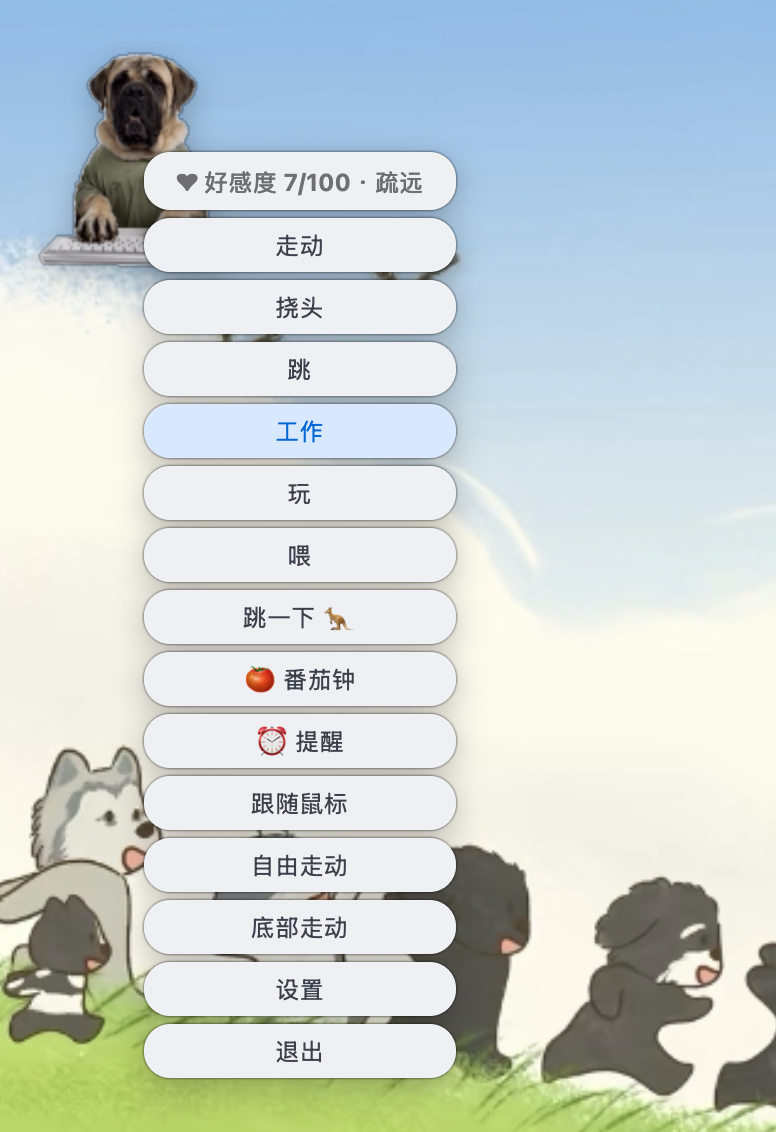 一只待在桌面上的小宠物,具备:
- 能动:可拖动、跟随鼠标、桌面自由溜达、贴着屏幕底部来回走、原地跳、被甩出去还有重力弹跳
- 能互动:单击弹出动作菜单,右键打开 macOS 风格设置面板
- 番茄钟:填"和〈它〉一起〈做某事〉吧",开始后窗口收起,宠物头顶带任务和倒计时陪你专注
- 提醒:设个倒计时,到点宠物提醒你
- 会说话:空闲随机冒话、被鼠标抚摸有反应,台词可自定义
- 好感度系统:陪它互动涨好感、长时间不理会随时间下降,旁边用爱心条显示,还会影响它的表现
二、准备工作
- 一台 Mac 或 Windows 电脑
- 装 Python 3(python.org 下载安装)
- 装 Claude Code/ Codex(Anthropic 官方 AI 编程工具)——这是把代码"聊"出来的关键
Claude Code 需要魔法上网,并订阅API或者Plan
- 装两个 Python 库(终端执行或者直接叫Ai帮你安装):
bash pip install PySide6 pillow-PySide6:做透明、可拖动、能放 GIF 的桌面窗口 -pillow:处理图片 / 生成占位图
三、核心思路:让 AI 帮你写代码
重点来了——你不用从零手写,而是把需求用一段提示词交给 Claude Code,让它生成第一版,然后像聊天一样一点点加功能。
起步提示词(直接复制)
帮我出一个桌面宠物软件代码,包含右键点击按钮切换宠物动效(gif 图)和番茄时钟功能。还需要设置面板,可以替换不同动效。小狗图像显示在桌面上,可拖动;简单随机动作(走动/坐着/工作的动画切换)。点击弹出番茄钟设置弹窗(不需要完整历史记录和动画细节),番茄钟计时(25 分钟 / 50 分钟),结束弹窗提示。
技术栈建议让它用 Python + PySide6(透明窗口、GIF 播放最省事)。
之后"加功能"就一句句提
有了第一版,再逐条让它加(这正是本项目的成长路线):
- 跟随鼠标 / 自由走动 / 贴底部来回走
- 跳一下、把它甩出去有重力弹跳
- 单击弹药丸式动作菜单、右键开设置
- 番茄钟里填任务"和〈名字〉一起〈做某事〉吧" + 头顶倒计时
- 定时提醒
- 随机说话 + 鼠标抚摸有反应 + 台词可在设置里编辑
- 好感度系统:互动加分、不理它会随时间衰减、爱心条显示、影响表现
- 把设置界面做成 macOS 系统设置那种浅色风格
- 打包成 Mac / Windows 应用
小技巧:一次只提一个需求,跑起来确认没问题再提下一个;出错了就把报错贴回去让它修。
四、换成你自己的宠物(四步)
AI 生成的是占位图,下面把它换成你想要的形象。
① 获取视频 / 动图
每个动作准备一段素材,来源任选:
- 录屏 / 手机拍的视频(
.mp4、.mov) - 网上找的动图(
.gif) - AI 生成视频(如豆包),提示词示例:
始终保持小狗完整出现在画面中,纯白色背景,小狗向右走动,尾巴轻轻摇动
建议:每段只含一个清晰动作(走 / 坐 / 跳 / 工作…),时长 1~10 秒、能循环最好,背景越简单越好抠。
② 抠图,导出为透明 GIF
把背景抠掉、存成透明底的 GIF(关键:一定要透明,否则桌面上会有白底方块)。
导出要点:
- 格式 GIF,保留透明通道
- 尺寸 宽 ≤ 320px 左右(桌宠不用太大,文件也小)
- 帧率 10~15 fps 足够顺滑
做好的 GIF 放进项目的 assets/ 文件夹(建议用中文动作名,如 跳舞.gif)。
③ 导入动作 + 编辑台词
直接在 App 里操作——右键宠物 → 设置:
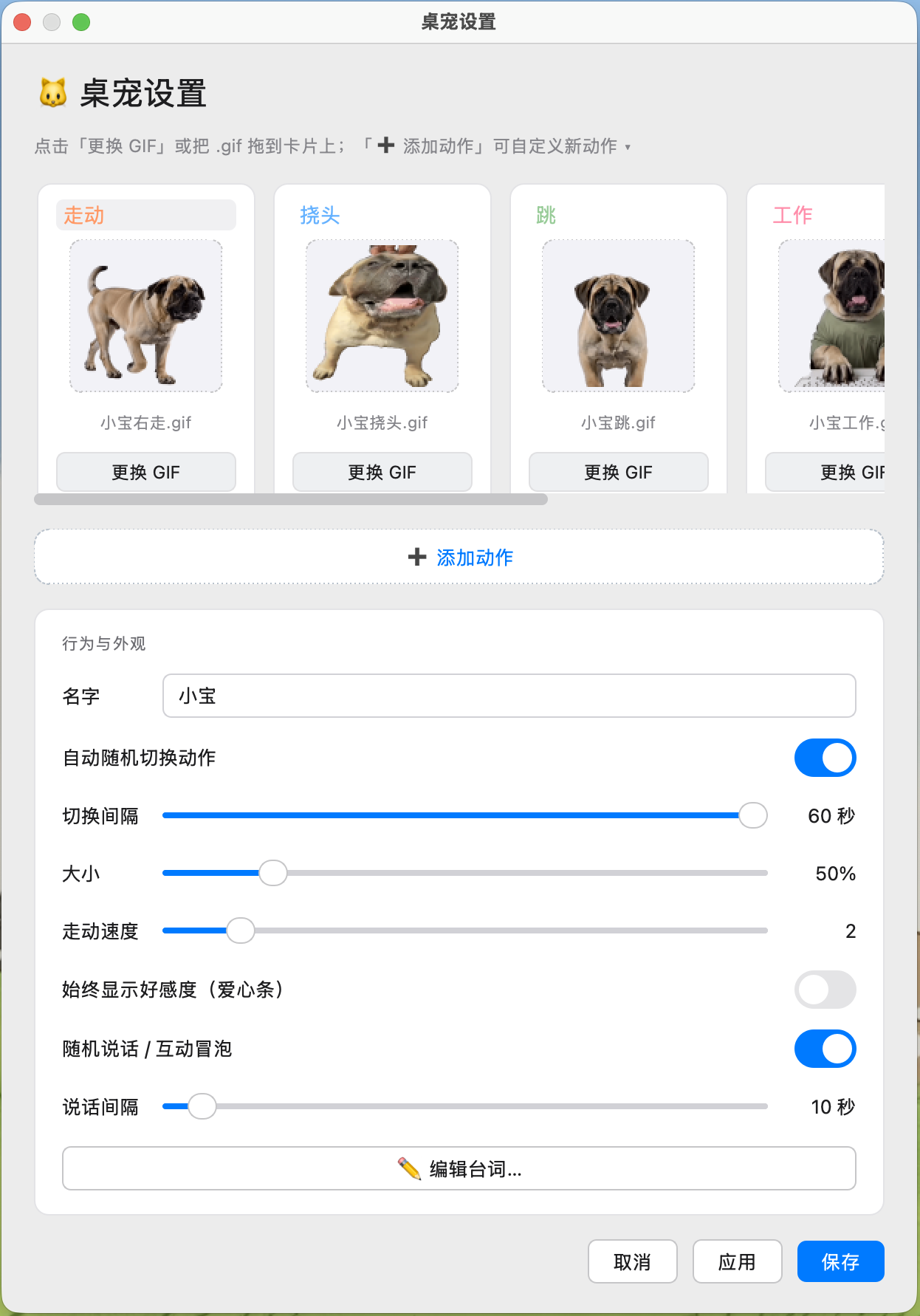
- 导入动作:「➕ 添加动作」→ 填名称 → 选 GIF;或把
.gif直接拖到某张卡片上替换 - 内置动作也能点标题改名、换图
- 名字含「跳」的动作会在跳跃时用;含「工作」的会在番茄钟专注时用
- 编辑台词:设置里开关"随机说话"、调间隔,点「编辑台词」可改四类台词(普通 / 抚摸 / 高好感 / 低好感)
调好点「应用」即时预览,「保存」写入。
④ 打包,并设置图标
准备图标(可选):把一张方形 PNG(建议 1024×1024)命名 icon.png 放进项目,Mac 上生成 .icns:
mkdir icon.iconset
for s in 16 32 64 128 256 512; do
  sips -z $s $s icon.png --out icon.iconset/icon_${s}x${s}.png
  sips -z $((s*2)) $((s*2)) icon.png --out icon.iconset/icon_${s}x${s}@2x.png
done
iconutil -c icns icon.iconset -o icon.icns && rm -rf icon.iconset
动图不能当图标(系统只认静态图),可以取 GIF 的一帧来做。
打包:
- Mac:
bash build_app.sh→ 产出dist/桌宠.app - Windows(需在 Windows 上打包):
build_win.bat→ 产出dist\桌宠\桌宠.exe
打包脚本就是调用 PyInstaller,把代码、assets/、图标一起打进去;首次运行会把素材落地到用户目录。
五、常见问题
- 桌面上有白底方块 → GIF 没保留透明通道,回到第②步重新导出透明 GIF
- 看不到宠物 / 它躲起来了 → 别用
Qt.Tool窗口(Mac 上 App 失焦会被隐藏),用普通无边框置顶窗口 - 终端 Ctrl+C 退不掉 → 在入口装个 SIGINT 处理器调用
app.quit();或右键宠物 → 退出 - 设置/弹窗关掉后第一次点宠物没反应(Mac) → 别用模态
exec(),改成非模态show() - 换了图标但 Dock 还显示旧的 → 系统图标缓存,拖进「应用程序」或重新登录刷新
- 未签名 App 打不开 → 右键
.app→「打开」→ 确认(仅一次)
六、速查
新动作:  做透明 GIF → 放进 assets/ → App 里 设置→添加动作
改台词:  App → 设置 → 编辑台词
换图标:  icon.png → 命令生成 icon.icns → 重新打包
重新打包:Mac: bash build_app.sh   Windows: build_win.bat
恢复默认:删除用户目录里的配置后重启 App
🐱 本教程对应一个用 Claude Code 一步步做出来的桌宠项目。照着提示词聊、按四步换素材,你也能养一只自己的桌面宠物。